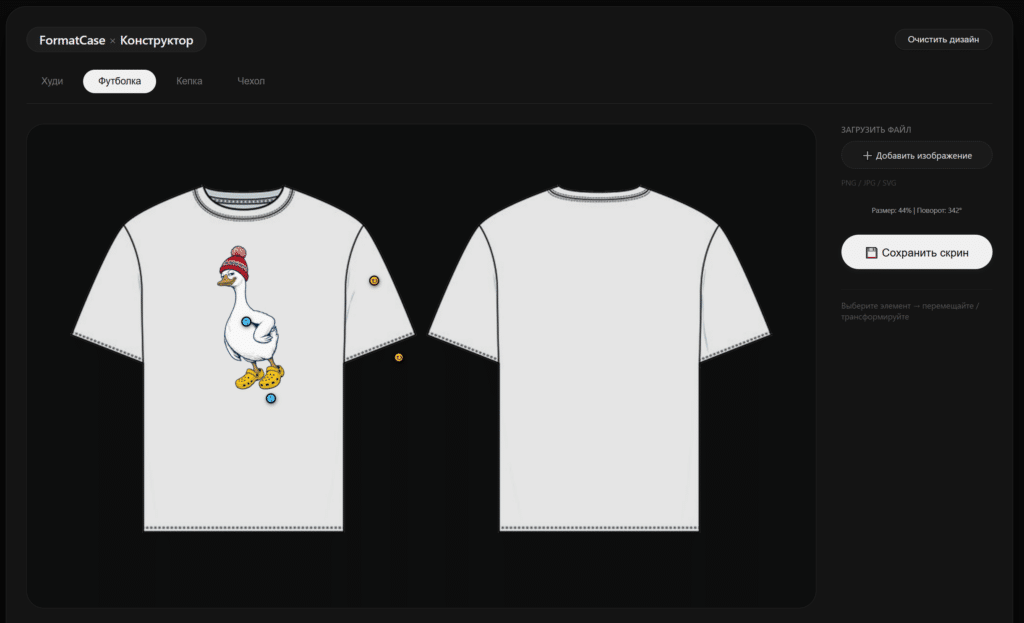
Инструкция: как пользоваться конструктором мерча
Конструктор FormatCase — это простой и бесплатный инструмент для создания дизайна на одежде и аксессуарах. Загружайте изображения, размещайте их на мокапах и сохраняйте готовый результат за пару минут. В этой инструкции мы пошагово разберём все возможности конструктора.
Шаг 1. Выберите товар
В верхней части конструктора находятся вкладки с товарами: Худи, Футболка, Кепка и Чехол. Нажмите на нужную — мокап (изображение товара) изменится автоматически.
Шаг 2. Загрузите изображение
На правой панели нажмите кнопку «➕ Добавить изображение» и выберите файл на компьютере.
- PNG — рекомендуется для изображений с прозрачным фоном
- JPG — для фотографий и изображений без прозрачности
- SVG — для векторных изображений
Шаг 3. Настройте дизайн
Кликните по загруженному изображению — оно выделится рамкой. Теперь доступны три действия:
Все изменения отображаются в реальном времени. Не бойтесь экспериментировать — вы всегда можете очистить дизайн кнопкой «Очистить дизайн» в правом верхнем углу.
Шаг 4. Сохраните результат
Когда дизайн готов, нажмите кнопку «💾 Сохранить скрин» на правой панели. Браузер скачает PNG-изображение с вашим дизайном на выбранном мокапе.
Дополнительные возможности
🧹 Очистить дизайн
Кнопка «Очистить дизайн» в правом верхнем углу удаляет все загруженные изображения с мокапа.
💾 Автосохранение
Все ваши изменения автоматически сохраняются в локальном хранилище браузера. Вы можете закрыть страницу и вернуться позже — дизайн останется на месте.
⚠️ Данные хранятся только в вашем браузере. Для постоянного хранения скачайте готовый скриншот.
🔄 Переключение между товарами
Дизайн не сбрасывается при переключении между разными товарами. Это позволяет быстро примерить один и тот же принт на худи, футболку, кепку и чехол.
Часто задаваемые вопросы
Готово! 🎉
Теперь вы знаете, как пользоваться конструктором FormatCase. Весь процесс занимает не более 2–3 минут: выберите товар, загрузите изображение, настройте его положение и сохраните результат.